星期五, 1月 18, 2019

法羅米(FollowMe)—掌中排紫微主星 作者 Spuggy 小麻雀

法羅米(FollowMe)—掌中排紫微主星 作者 Spuggy 小麻雀 . 

    這方法可能快不管用了,因為都用電腦排盤,連解說都自動列印。 且盡信命運,反被其左右了,趨吉避凶,一切修心為要。 若要深入熟背『安星訣』 若要論命莫問我

十二宮地支排法,先取八字,就是農曆生辰年月日時。 (找不到公式將國曆轉農曆,只能查萬年曆),如 乙丑年六月四日寅 時,依上圖知十二宮地支排法。 以拇指掐算十遍練習, 子->丑->寅->卯->辰->巳->午->未->申->酉->戌->亥。
圖表 1 起十二宮地支

起十二宮干(五虎遁月) . 
2 起十二宮干(五虎遁月) 由生年干推十二宮宮干順數
pastedGraphic_3.png
以大姆指依上表順序掐指點算,由小指尖排起如圖表 2 算寅宮宮干 甲->乙->丙->丁->戊->己->庚->辛->壬->癸->丙->戊->庚->壬->甲 練習十遍如圖表 2 算寅宮宮干如乙丑年, 甲->乙->丙->丁->戊->己->庚->辛->壬->癸->丙->戊,落在戊, 熟練後可直接從丙戊庚壬甲著手。
pastedGraphic_4.png
圖表 2 算寅宮宮干 依五虎遁乙庚寅宮宮干落在無名指起戊,以大姆指從食指根部寅宮 依序循環順數天干圖表 3起十二宮宮干 戊->己->庚->辛->壬->癸-> 甲->乙->丙->丁->戊->己
圖表 3 起十二宮宮干 
起身命宮 . 
3. 起身命宮,寅起正月順數至生月後由生時順身逆命 如六月寅時,參圖表 4 起命宮由寅宮食指根一數到六月入無名指尖 逆時鐘子時起算至生時知命入辛巳宮,同理順數時至乙酉宮為身 宮。
pastedGraphic_5.png
圖表 4 起命宮
pastedGraphic_6.png
圖表 5 起身宮
pastedGraphic_7.png
定五行局 
4. 定五行局,六十甲子納音,依命宮天干地支算五行局(此 處與一般排法以生年干加命宮支不同,是結合五虎遁還原出六十納 音,並參考鬼谷神數,還原回先人原理,沒啥訣竅只因本人偷懶不 願背六十納音,多看多讀罷了)。 先記下圖表 6 截止天干圖,丙->丁->戊->己->庚->辛,掐算練習十遍。
pastedGraphic_8.png
圖表 6 截止天干圖 
對宮以對應方式如下,只記住圖表 6 截止天干圖便可
再由命宮天干,辛巳的辛,由辛數到丁,因丁為巳宮的截止天干。 辛(一) ->壬(二) ->癸(三) ->甲(四) ->乙(五) ->丙(六) ->丁(七)
pastedGraphic_9.png
圖表 7 對宮同一截止天干
由六十甲子納音得知(可能和音韻學有關,中文系的可能會知道,後段音韻為 作者為好記猜測聯想,前段數取至鬼谷神數) 七者西方素皇之氣納音屬金,七和金音相近,古音臺語ㄑ音韻類似。 三者南方丹天之氣納音屬火,如「扇」火取扇三 (莫說捲舌之差,只管好記)。 九者東方九陽之氣納音屬木,是春天回暖九陽木發芽。 乙者中方總流之氣納音屬土,「同」位和土都有ㄊ韻。 五者北方之炁納音屬水,如漱口聲,水在嘴中共鳴聲(臺語音)。 得下表
pastedGraphic_10.png
所以算出金四局。
pastedGraphic_11.png起紫微 . . 5. 起紫微 依五行局及生日(紫微運行可能和七政四餘天文有關,但本人實無意再深入,留待先進後學研究)查看紫微排表歸納如下:
pastedGraphic_12.png
記住火六局便可,如圖表 8 起紫微掌中數字訣拇指掐算十遍,酉(零)->午(一)->亥(二)->辰(三)->丑(四)->寅(五) 知道局數便從上表掌中留下取後段同五行局字數,如金四局取後四字,亥(零)->辰(一)->丑(二)->寅(三) 再來要用最複雜的算法(小學數學) (生日-1) / 局數 = 商數 … 餘數 由餘數取字順數十二宮(由零起算)到商數, 如例 (生日4-1) / 金四局 = 0 … 3 餘數 3 是金四局的三字是寅宮,由寅順數商數零位數起,故為寅宮。

若是例二:生日為14日金四局, 則 (生日14-1) / 金四局 = 3 … 1 餘數1 是金四局的第一字是辰宮,由辰順數十二宮(由零起算)到商 數3位,是辰(零)->巳(一)-> 丑(二)->未(三),故為未宮。
pastedGraphic_13.png
圖表 8 起紫微掌中數字訣
pastedGraphic_14.png定南北主星 . 
6. 定南北主星,天府和紫微隔寅申線對立,依『安星訣』 『紫微天機逆行旁。隔一陽武天同當。又隔二位廉貞地。空三復見紫微郎。 天府太陰與貪狼。巨門天相及天梁。七殺空三破軍位。八星順數細推詳。』
pastedGraphic_15.png
範例練習:(十分鐘學會,兩分鐘現賣) 例一:癸卯年四月18日子時 .

1. 癸生年干,甲起寅 2. 四月子時,丁巳宮身命同宮 3. 丁巳安命,丁丁同位土五局 4. 18日,(18-1)/5=3..2,辰字起零數到三至未宮安紫,酉宮安府。

範例練習:(十分鐘學會,兩分鐘現賣) 例二:甲寅年八月16日辰時 .
pastedGraphic_16.png
1. 甲生年干,丙起寅 2. 八月辰時,己巳宮命宮丑宮安身 3. 己巳安命,己數到丁九位木三局 4. 16日,(16-1)/3=5..0,辰字起零數到五至酉宮安紫,未宮安府。掌中紫微至此完結篇,以此自娛娛人應該足夠了 祝乙酉年新年快樂!整理完稿於2005年2月8日夜 . 掌中紫微至此完結篇,以此自娛娛人應該足夠了,其餘的如四化星表等,作者沒有找到好方法,但我想前人都有原因的不會胡亂定規則,線索為五行生剋,星運行週期法則。 所以您若要深入目前只能先不求甚解地背熟『安星訣』,若要論命莫問我,因為當下便是未來好運的基石,曾聽聞:『不要為失去彩霞哭泣,不然淚水又讓你錯過滿天繁星』。願大家既能欣賞的到美麗彩霞也可以看的到滿天星斗。 
祝新年快樂!整理完稿於2005年2月8日夜。 
乙酉年雞五行納音屬水知道如何算了吧! 
發表於新浪部落http://blog.sina.com.tw/weblog.php?blog_id=5709 
參考書目 
1. 鬼谷神術卜易大全 知來子 余興國 輯 華聯出版社印行1976年十一月出版 

2. 2. 紫微斗數精解速成 吳情著 1981年五月出版

星期日, 7月 05, 2015

Swift 入門

學Swift 的目的是為了寫iOS App。
       
最近花了些時間讀Swift,發覺Swift 很好入門卻也很難精通,因為腦中只有少年C語言的記憶,容不下太多東西,也跨不過一直再學新語言的困惑,這些年來知識是爆炸了,但卻多是換個包裝,套句術語就是表示(presentation)的改變,平台(Platform) 增加。倒是多學些電腦Keyword,多讀點原文的東西以免看不懂中文翻譯,又可與國際接軌。

Swift 讓我最困擾的是 Generic 與 Closure,這些有點像讀書時看不懂的C pointer。

廢話少說,立而行,直接讀書、跑程式是最佳的學習路徑。

1. 先讀 Swift 入門 蘋果的書店有原文書,也可以網路找找中文書, 或買本簡體書 "瘋狂swift講義" 還 OK, 花個時間好好讀懂它, 語言本身與iOS 是分開學習的。

2. 有一台Mac, OS 10.10 裝xcode 7-beta, 裝最新的 xcode 可以讓你以後學iOS App直接在蘋果設備 (iDevice) 上運行,之前的版本是要花99美金的。若暫時沒有蘋果設備也可以下穩定版xcode 6。
此外Swift 2.0 與之前的版本在編譯(Compiler)上也有差異。

3. 用xcode  的playground 學Swift, 一行馬上跑出結果 , (之前xcode 6 是println)

  print("hello world")


星期日, 3月 16, 2014

iPad寫iPhone App程式免費工具安裝


iPad或iPhone必須越獄
   筆者的iPad 為三代,iPhone4都是iOS7.0.4版。


2014/3/17 更新
舊版移除篇(若沒裝可跳過) iPad/iPhone 裝置端:
因為THEOS 升級version 0.9.523, 支援原生的SDK 套件及arm64, 若有升級, SDK的由原先的/var/sdk 路徑改為 $THEOS/sdks 並以 類似iPhoneOS3.0.sdk, iPhone7.0.sdk. 的命名方式擺放。
也可以砍掉舊的重裝, 移除方法
1. 將目錄 $THEOS 移除
2. 將目錄 /var/sdk 移除
3. Cydia裡舊版的Compiler Darwin CC Tools 要移除
4. Cydia裡舊版的perl 要移除
5. Cydia加入 軟體源 repo.coolstart.org
6. Cydia 裝 iOS toolchain
再進行安裝THEOS 及 SDK 動作
   
應用App工具安裝
iPad/iPhone 端(工具)
1.mobileTrerminal (Cydia)
   在http://cydia.xsellize.com 的軟體源可以找到MobileTerminal (iOS7),可以在iOS7使用。
2. WebSSH iTuneApp
  ssh 連線免費軟體,鍵盤比mobileTerminal 優,稍後用來替代mobilTerminal。
  ituneApp要用前一篇的解沙盒限制才能拜訪本地ip,或不解直接拜訪另一部iphone也可
3. FTPmanagerFree iTuneApp
   可以用sftp訪問內存的檔案系統,並自帶一文字編輯器,可用來編寫程式。
4. APT 0.7(Cydia)
5. OpenSSH(Cydia)
6. BigBoss Recommended Tools(Cydia)
會裝一堆工具,進終端機(MobileTerminal)可用的指令集。
7. 安裝 Cydia Erica Utility與Syslogd 除錯NSLOG

iPad/iPhone 端(開發工具)
http://iphonedevwiki.net/index.php/Theos/Getting_Started
1. Cydia加入 軟體源 repo.coolstart.org2. Cydia 裝下列工具
    apt 6.0. curl, subversion or git, curl ,  iOS toolchain
3. 在/etc/apt/sources.list.d/ 目錄下 生個檔叫coredev.nl.list 內容為下列一行
  
  deb http://coredev.nl/cydia iphone main
 
4. 在/etc/apt/sources.list.d/ 目錄下 生個檔叫howett.net.list 內容為下列一行
  
  deb http://nix.howett.net/theos ./
 
5.以mobileTerminal 連入, 以root 使用者下指令
  apt-get update

6. 再下指令, 若有問(y/N) 一律回y
   apt-get install perl net.howett.theos
 
7. 裝完後, /var/sdks 下要有 iPhoneOSx.x.sdk 的目錄, 若沒有要去下載sdk 來裝.
   這樣就可以寫程式了 
 
8. 關於arm64部份由於筆者沒有i5 等裝置, 無法試, 請依官網說明。 
  
去喝杯咖啡,裝完後便可寫C,C++,iphone App...等。

PC  端
若覺得用iPad 在編輯上很麻煩,可以在找順手的App 或用藍芽鍵盤,懶得花錢,也可用一台舊電腦裝下列程式
1. putty.exe 用SSH 登入iPad,可以開兩個一個編譯執行指令如下

登入 mobile
cd hello-project
su root
密碼

make package install

開另一個putty (iPad 要安裝 Cydia Erica Utility與Syslogd)除錯LOG指令如下
登入 root
syslogon    // 開啟Log 可顯示程式中的NSLog
tail -f /var/syslog  // 進入顯示狀態 Control-C 跳出

2. 裝WinSCP  同步程式碼,將 pc 端修改的程式傳入 Iphone 裡的專案目錄, 也可將Iphone裡的專案資料夾備份出來

3. 找一個文字編輯軟體,來修改程式代碼,這選RJ TextEd

動作程序為
1.putty 開專案 -->2. WinSCP 將目錄拷出 --> 3. 用編輯軟體修改代碼
-->4.WinSCP 將代碼傳回iPhone-->5. 用Putty 編譯程式並安裝 --> 6. 在Phone 執行程式  
--> 7.  看Putty  的Log除錯 再重覆回步驟3直到完成專案

iOS7 第一次安裝deb 要重開機才會出現


如何寫程式,參考原網址英文寫得非常好,


星期三, 2月 19, 2014

iOS 7.0.4 越獄崎嶇之路(Unsandbox)

越獄前 
症狀一:越獄  2/2 停止後... Failed,永遠無法成功。
解法 :(PC端, XP筆者系統) 對,不用懷疑,是改PC端,進控制台→開啟地區及語言選項→地區及語言都改成美國。這樣便越獄成功了。

越獄後
症狀二:WebSSH app 無法訪問127.0.0.1:22,由於iOS 將App 的運行關在沙盒(sandbox)內,連帶小於1000的本地埠口 (port)都被禁止訪問。
解法 : 將app從沙盒中解放出來,依下列方法
1. 移除App,重新安裝
2. 以MobileTerminal 訪問mobile
3. cd Applications
4. mkdir unsandbox
5. cd ./*/WebSSH.app // 進入 WebSSH.app 目錄

6. cd ..
7. mv WebSSH.app ~/Applications/unsandbox
8. ln -s  ~/Applications/unsandbox/WebSSH.app WebSSH.app // 建立Symbolic Link
這樣便OK了,試試看

星期五, 6月 07, 2013

如何使用iPad做文書處理 by spuggy 2013/06/07


文書處理

使用Sky drive 的web app

這段落是用Sky drive 的web app來體驗的,整體輸入比CloudOn順暢,也不會有半角的亂碼,鍵盤上沒有像cloudon的熱鍵及游標鍵,但優點是字型的處理較為正確,也可以直屏處理,進入Sky drive live.com,右邊選繁體中文,查看說明。註冊sky drive會有免費的7G容量。在利用safrai 加入主畫面,就像裝了office 軟件,很有質感,只差要有網路連線,可以放棄CloudOn了。


 下圖是word 的web app 操作狀況

下圖是excel 的web app 操作狀況


使用CloudOn 的web app


​一般電腦常用的文書檔案就屬Microsoft office 的檔有XLS/DOC/PPT三種,我們可以利用Cloudon 這款免費的雲端軟件來達成初部的圖文編輯草稿,此文便是以此作成,中文的支援還不是很完整有半角亂碼,若出現此狀況,先將游標定址在亂碼前用DEL刪除切勿使用backspace來刪,防止更亂 ,另外只能橫屏空間利用不好。

https://itunes.apple.com/tw/app/cloudon/id474025452?mt=8


不用再坐在桌前了,可躺可臥,喜歡 的話還可以倒立。

文書閱讀

裝Documents by readdle

https://itunes.apple.com/tw/app/documents-by-readdle/id364901807?mt=8

裝了document 可閲讀各種格式的檔可讀XLS/DOC/PPT/MP3/MP4 ...多種格式,還可以聽mp3看mp4,除了 office檔案支援還可看pdf,更有強大的網路硬碟連接功能。


與PC可利用下列方式完成,有Sftp,網路方鄰:Documents by Readdle捉PC 要在同一個網段 例如PC/iPAD都在 192.168.0.xx 可用adhoc 靜態IP 指定NB 與 IPad


SFTP方式

pc裝core sftpd mini 可以用document 建立sftp連到pc 的ip 存取pc硬碟的資料,把pc當個人雲端

http://www.terminally-incoherent.com/blog/2007/02/14/mini-sftp-server-for-windows/

Document 加core sftp min非常好用 for iPad,    建立 sftp Client 連PC core sftpd, 可捉筆電硬碟的檔案,捉PC檔案SFTP 檔名編碼要選DOS Chinese Trad, FTP 選UTF8。


網路芳鄰

利用pc網路芳鄰設定連接iPad 的IP位址,再利用ipad裏按左上齒輪,進行WebDav的設定, 記得設使用密碼,便可再由pc端網路芳鄰來連結ipad做交換的動作,交換完檔案後關掉此WebDav功能,以防洩密,pc/Mac 端設定看WebDAV help。透过網路芳鄰,可直拷pc,mp3/mp4在iPad中播放。

網路硬碟

有ftp方式、Dropbox、Google Drive等,利用雲端的免費空間儲存檔案與交換資料,但建議存個人較無私密的文件,切勿存取公司機密的檔案。

ftp的存取

在iPad Document by readdle, 建立ftp client 可登入到任一 ftp server,進入Network按+Storage,選ftp設好ip及帳密便可。


Dropbox

​進入Network按+Storage,選DropBox 及登入的帳號密碼便可。Google Drive 也都是類似的方式。


網路瀏灠郵件

Documents by Readdle 也支援web browser功能,可以利用此功能來作webmail 的連接,這樣便可以辦公了。 

轉pdf檔

​推下列App ,免費的,只要把要轉的檔利用open in 的方式轉過去再傳回來,很容易。這App有個bug,同檔名轉一次第二次就不轉了,必須換檔再重轉,有麻煩,下回再找個好用的。

https://itunes.apple.com/tw/app/pdf-provider+/id642860474?mt=8

PDF 產生器,可以和document by readdle 相輔相成


​

星期一, 7月 09, 2012

iPad2 利用3Proxy 分享 3G網路的 Shell Script(進階)

使用此腳本(script) 看不懂,請必須先了解前一篇(如下) ,並有Shell 的經驗方可學習。
手把手設定iPad 3G當無線網點代理伺服器 (PC -->iPad 3G -->外部網路)

要越獄 ,裝Cydia的套件
1) 3proxy
2) adv-cmds
若以上仍不夠,可能要再加Unix指令集的套件,因筆者裝了很多不知是否有少。

利用把iPad2當代理伺服器的方式,PC透過代理伺服器設定連網,並做一簡單的選單腳本。
Proxy port:3128
Socks port:1080
將下列腳存入p.sh並放在  /var/mobile 路徑,並利用root 改權限0755 及擁有者 mobile
./p.sh 執行
選單 有1)掛起代理 2)停止代理 3) 顯示狀態 0)離開。
筆者偷懶不想下太多指令給iPad壓力,所以寫個腳本省的老是一再掛了又殺。也可能畫蛇添足了,順便學學Shell Script,也學了好用的 Online 的 源碼轉Html的應用。


#!/bin/bash
while :
do
clear 
echo "3Proxy Running Shell Script"
echo "1. Start Proxy/socks"
echo "2. Stop Proxy/socks"
echo "3. Show Process Task is Proxy/socks"
#!echo "4. Testing"
echo "0. Exit"
echo -n "Please enter command? [0..3]"
read opt
case $opt in
1 ) var1=$(ps -A | grep "none..." | cut -b -5 | head -n 1)
echo $var1"PID"
var=$(ps -A | grep "proxy -d" | cut -b -5 | head -n 1)
if [ $var  -gt $var1 ]; then
    echo $var
    var="proxy -d"
    $var
    var=$(ps -A | grep "proxy -d" | cut -b -5 | head -n 1)
    echo "Proxy process is starting!"$var
else
    echo "Proxy process is running!"$var
fi
var=$(ps -A | grep "socks -d" | cut -b -5 | head -n 1)
if [ $var  -gt $var1 ]; then
    var="socks -d"
    $var
    var=$(ps -A | grep "socks -d" | cut -b -5 | head -n 1)
    echo "Socks process is starting!"$var
else
    echo "Socks Process is running!"$var
fi
read enterkey;;
2 )var1=$(ps -A | grep "none..." | cut -b -5 | head -n 1)
echo $var1"PID"
var=$(ps -A | grep "proxy -d" | cut -b -5 | head -n 1)
if [ $var1 -gt $var ]; then
    echo "proxy Process is killed!"$var
    var="kill "$var 
    $var
else
    echo "proxy process not Found!"$var
fi
var=$(ps -A | grep "socks -d" | cut -b -5 | head -n 1)
if [ $var1 -gt $var ]; then
    echo " socks Process is killed!"$var
    var="kill "$var 
    $var
else
    echo "socks Process not Found!"$var
fi
read enterkey;;
3 )var1=$(ps -A | grep "none..." | cut -b -5 | head -n 1)
echo $var1
var=$(ps -A | grep "proxy -d" | cut -b -5 | head -n 1)
echo "proxy"$var
if [ $var1  -gt $var ]; then
    echo "Proxy Process is running!"$var
else
    echo "Proxy Process not Found!"
fi
var=$(ps -A | grep "socks -d" | cut -b -5 | head -n 1)
echo "socks"$var
if [ $var1 -gt $var ]; then
    echo "Socks Process is running!"$var
else
    echo "Socks Process not Found!"
fi
read enterkey;;
0 ) exit;;
* ) echo "Please enter an option, [1..3]"
read enterkey;;
esac
done

星期一, 7月 02, 2012

簡單利用C程式試作100年度最低錄取分數作101年度指考免費落點分析


又來了,將去年的EXCEL用 C語言改善一下。稍稍自動化一點8P.
下載前請發誓同意、詳讀並履行下面紅字注意事項

(請志願還是從自己的夢幻往下填到最穩當100個滿滿)。
選填志願務必與招生簡章再對一次  
1. 權重是否改  
2. 選的校有否漏系未填  
3. 學群裡有沒有漏系未填  
4. 順序仍應以興趣為主 分數機率為輔(排序因無標準,不論平均或各科表現排名都只是假設僅供參考)
5. 對一下差異表內新增,有無自己興趣的學校與科系(金門大學等)

 score 101 version 1.0 2012.07.21
下載一:MF 下載二:DROPBOX
修改學測五標過濾BUG
MD5: 52d7b774431d4deed734e906946ca5e8 score.exe
.928之前沒修正完整有學測五標過濾BUG會關掉一些採計的學系score 101 version 0.921
**有問題請反應讓怍者改的更完整明年繼續服務**
**有需要SOURCE 也可來信,不過PROJECT很亂沒時間整理**
2012.07.18
更新101年指考五標
Bug:學測15級分會判斷錯,請先以14取代,隨後再更新
如更改學群學類後要還原所有可將 複製 -StudentIn.txt拷回。(v92的StudentIn.txt只有文史哲 可自行以此方法回復)

#    更新選學群/學類
# score 101 version 0.9 2012.07.02
# 在執行本程式前請先做完下列修改(#1,#2) 後,
# 關於輸出StudentOut.txt請以右鍵->開啟檔案->Microsoft EXCEL 打開->記得另存新檔才能再產生新的
# 本程式的結果僅供參考,概不負責因此而導致的任何風險或損失
#  沒時間寫WINDOW gui程式先將就以此DOS版使用,別怕還是很簡單雙擊電一下就OK
#  相關資料參考自大考中心,一切仍須以簡章為主
#

首先要更新101年指考五標(Database\101Five.txt)。可自改或等待新的五標公告會再更新。
本程式採用今年與去年的指考五標內插法,系的低分也以簡單的平均權法回推。排序僅供參考

步驟一、請修改 StudentIn.txt
    #1. 輸入成績沒考請寫零 如範例一樣對齊排好
    #2. (非必要) 輸入學校/學群/學類 有留著就會挑選 刪除就不會選入,學校沒選該學校的系都不會出現(學校全刪等於全選),這個部份如果去年有玩過可以利用Excel 的篩選來選學校與系,學群/學類沒有輸出所以要透果此項設定選擇。

步驟二、雙擊score.exe 便會產生一個StudentOut.txt。

步驟三、關於StudentOut.txt請以右鍵->開啟檔案->Microsoft EXCEL 打開利用EXCEL 可以篩選過濾,解讀主要看差異:負太多表是該系是夢幻,正太多是桌上拿柑;希望大。
    (100低分參考為零,可能該系為新增,詳見筆者比對的 "101比對差異_v1.xls")

步驟四、要重新執行,請將Excel 另存新檔或關閉,才可以重新寫入StduentOut.txt,不然會發生寫入錯誤。


http://spuggy0919.blogspot.com


星期六, 6月 30, 2012

iPhone/iPad iOS 4.3.1, 5.1.1 完美越獄之路崎嶇(奇怪的一堆症狀)

2012/07/25iPad 3G /Cydia 執行後 ICON等消失
iPad 3G一代沒插SIM卡 用更新的也有同樣狀況,可能不能用更新升級,要回復才可以。

2012/06/30

Phone/Contact ICON等消失
把從小孩交接的iPhone 3GS整裡並越獄,
1. 由5.0.1(已JB) 更新 5.1.1
2. 下載Absinthe 來JB
3. (沒差SIM卡) JB 完發現Cydia在Folder 裡, 可能當初就在Folder
4. Run Cydia, 跑完後 一堆系統APP 都不見了 (可能沒作完Apple 驗證)

只好插好SIM卡再回復一次成新手機再越獄一次便OK。


1303error
iPad 也用Window Vista 升級5.1.1,竟產生1303Error無法更新,查了谷哥後發覺,被把C碟備份轉移到USB 外接硬碟影響,取消Junction 路徑連結後便正常了。


2011/04/5
實在搞不懂那裡錯了,能碰的問題都碰到了,卡錯誤1013,卡鳳梨activate,無電信訊號,卡無法寫入電腦。千心萬苦耗了三小時。可能是hosts因為小雨傘用的Host gs.apple.com 有關吧。總之,是出來了,還好工具齊備。

4/13果然各大聊天室陸續有災情發生了,可能Apple 改了 Recovery Mode 的跳出機制,就是卡1013重開的那個畫面,原想用小雨傘跳出但失敗了,希望有新版的Fixrecovery可以用,那再越獄就不會有下列紅燈擋路,暫時將\windows\system32\drivers\etc\hosts 裡的 gs.apple.com 那行先殺了試試。若還不行有可能是網路塞車了,多試幾次吧,一定要先更新成功官版4.3.1再談越獄才對。不幸的話就從第一個灰燈一步步往前衝,千萬別在碰到第一個紅燈又回到iTune 那是過不了紅燈的。

小雨傘官網 
去Download Link 下載,試試看,若不行先殺了gs.apple.com(雞屎彭垢)。從第一個綠燈先試,JB時可用小雨傘確定進DFU,祝一路綠燈。

PC 環境 Window Vista.


星期六, 6月 23, 2012

101年度 大學指考系組 與 100年比較

指考的日子到了,身為聯考公平制度的擁護者,對此盛會當敲鑼打鼓一歡,祝天下曾寒澈骨要聞撲鼻香的學子得償所願。

這幾天將下列表單核對,匯整出差異表供大家使用
1.101大學考試入學分發招生簡章, 
2.校系分則查詢系統
3.100年大學各校系最低錄取分數及錄取人數

得出差異如下,
101年學測系名分組差異表_v1

經此比對,發覺到幾個另人震聾發聵的疑惑
為何有許多學校想盡辦法將一個系拆成兩個組?
為何系的屬性是二類卻也同時分組另收一類, 或反之?
為何這些手法多發生於後段的學校?

是少子化? 還是大學太多?

大學開店如此,是否反而耽誤年輕人的又一個四年,縱許給有些人機會利用這四年覺醒,但多數人仍依舊沉睡,這樣的代價交換值得嗎?沉睡的人不是應像兔子一樣輸掉比賽嗎?還搞啥敗部復活,更何況出了社會的現實面,也不承認這些不好的學歷,說白了就是掩耳盜鈴,應淘汰爛大學。

更為12年國教的免試抽簽入學憂心。

廣開大學窄門,已讓由你『完』四年『霉』夢成真。真得是希望相隨、有夢最美嗎?
『人本』本意不錯,但無為而治一下如何?希望這些鳥氣早日消散!
願如《侏羅紀公園》(Jurassic Park)所說:『生命自會尋找出路!』


星期四, 7月 21, 2011

簡單利用EXCEL 99年度最低錄取分數作100年度指考免費落點分析

101年度有新的,請參考 簡單利用C程式試作100年度最低錄取分數作101年度指考免費落點分析 今年(2011年)具深度的落點分析應該要考慮幾項因素,回流名額、題目難易度、不倒扣與分數分布換算,讓人覺得有點像北北基基測一般有點失落,但對大多數的考生(指不選校系從第一填到最後一個志願)也不是那麼困難,把往年的最低錄取分數來對照一下與現有的分數比對一下便可,這表便這樣完成了,簡單好用的試算表格。


完全沒有巨集與VBA程式只有EXCEL 公式加篩選便達成了,主要目地是利用這些公式讓資料可以活用,希望真的有幫助。

雖是99年度但也可適用於以後的年度參考,也可每年更新一次。
下載前請發誓同意、詳讀並履行下面紅字注意事項

100五標出來了,自然組出現天花板效應,對照99(指99表中AD欄位排序)可能保守,對照98(指98表中AD欄位排序)又太樂觀,猜測介於這兩者之間但偏向99(保守看法,請志願還是從最夢幻往下填到最穩當100個滿滿)。
選填志願務必與招生簡章再對一次  
1. 權重是否改  
2. 選的校有否漏系未填  
3. 學群裡有沒有漏系未填  
4. 順序仍應以興趣為主 分數機率為輔
5. 物理影響20分 整體含指考五標與減少名額影響自然組30~40分
6. 志願表可以將"V"的志願複製(選擇貼上選值)到新的工作表再增刪篩選

版號 98對照 99對照 修正
V1.00L 兩年度(98,99)100差異
補上如何作志願序
緊急修正 
100差異社會組
都只顧自然組漏了
a)公民 公式有誤

別忘選完要再按一次
A欄勾選更新。
(仍應對過招生簡章
為主,別忘了志願都要檢查
以免登錄學群、學類仍然有誤,
影響勾選正確性)
V1.00k 兩年度(98,99)100差異
補上如何作志願序
修正100差異
a)權重差異顏色
b)選校代號格式影響選校
c)100與99名額對照
別忘選完要再按一次
A欄勾選更新。
(仍應對過招生簡章
為主,別忘了志願都要檢查
以免登錄學群、學類仍然有誤,
影響勾選正確性)
V1.00i 兩年度(98,99併入100差異) 1. 100差異含所有100的系(二校)
系增修,權改,99低分以100權計
2. 選校系以100所有的為主
3. 打開隱藏可看100權的修改
4.(請填志願要對過招生簡章
為主,別忘了志願都要檢查
以免登錄學群、學類j若然有誤,
影響勾選正確性)
V1.00h 兩年度(98,99)100差異
( 會更新 i版)
1. 修正100差異
權重差異(再更新
系 黃為新系請自行過濾
橙為更名分組併組
權 黃有改
低分 紅權有改 N/A為新系
低分以新權重換算(99)紅色
學群 黃更新 紅待確認
選校系 黃橙新增系會出現若
    不合類組請自行更新
別忘選完要再按一次
A欄勾選更新。
(仍應對過招生簡章
為主,別忘了志願都要檢查
以免登錄學群、學類仍然有誤,
影響勾選正確性)
V1.00g 兩年度(98,99)100差異 1. 補上100系所差異全
權重差異(對到眼睛掉下來,
可能有疏漏,
如網友發現有問題請告知,3Q
改到此將告一段落,明年有空
再整理。別忘選完要再按一次
A欄勾選更新。
(仍應以招生簡章
為主,別忘了志願都要檢查
此版學群、學類仍然有誤,
影響勾選正確性,緊急校正中)
V1.00f 兩年度(98,99) 1. 台大物理財經等
學群分類有誤
(如網友發現有問題請告知,3Q)
2. 100五標更新
V1.00e 兩年度(98,99) 1. 術科最低分資料堪誤(99)---
師大音樂等有誤
V1.00d 兩年度(98,99) 1. 補上術科
V1.00c 兩年度(98,99) 1. 學測分數社自顛倒誤植
V1.00b 兩年度(98,99)合併簡化 1. 整合98 99兩年對照
2. 改正選校系BUG
V1.00a 與98比較
最低錄取分
與99比較
最低錄取分
1.增加選校系
2.增加學測五標篩選
3.增加指考五標換算(100五標
仍未發佈暫0.01%都以100分
換算取代)
V1.00 V1.0 改
1. 改誤差為平均誤差 即(99
最低分與今年分數差)再除以
權重和x6
2.增加校名代碼以利排序
3. 加入歷年五標 


注意:
結論:算的準的沒幾家,所以不要只信一家之言,參考就好,今年更難算,要加大落點框框以免高分落榜。

判讀方式以不同的年度誤差遞增排序,-5~+5 之間應為落點(如果算的準的話志願還要加大如-50~50之間(最好從頭依序填下,以免重蹈北北基覆轍,100年五標出來後會再更新與99最低分對照 ),每年系排序會洗牌更動,還有題型難易度、不倒扣、回流名額、招收名額減少,權重改變等因素,請勿以全部排序作為選填順序;應擴大誤差含概範圍(避免落點不準),並縮減至以個人性向興趣為主;減少並拉大志願間距(避免高分低就),並填滿100個志願序。
98年各科難易較平均,99年物理暴難,以新的100五標換算99分數會差到40分。


1.本表來源自谷哥搜尋取得,屬各個原屬單位若有侵權請告知會移除,本應用著重在EXCEL的篩選公式與選用介面的實作,以98,99為主要範本,精確度有待確認,舉凡採計權重、系與校都可能有所缺漏(對缺漏的系所可能沒人注意是好的志願選項,上天眷顧努力的人,請努力與100年招生簡章核對,如還來的及會整理100年系校附上)。 差異的部份不准問筆者。

2.本表未列入學測篩選條件,可能有變,請自行就需要的志願科系與100年招生簡章核對。  

3.各系加權採計科目與最低錄取分數仍以98,99年度為主並未更新,,請自行就需要的志願科系與100年招生簡章核對。 

4.系校的更異,列表仍以98,99年度為主,若有增刪請自行修改,目前已知與100年有很大差異如本表缺了100年有的台大英文系、金門大學...等,99年有1733個招生系組,本表僅有1540個,缺的部份不准問筆者,請自行就需要的志願科系與100年招生簡章核對以找出新校科系。
100年年度參與考試分發招生共1649個校系組,各系組指考(含術科)採計組合共67種,核定名額共56230名,較去年減少3601名(未記回流名額)

系的排序有其難度因各系採記科目與權重不同,以科平均乃是偷懶的權宜之計,還有每年的排序也會有所變動,本表以99年度為主。請小心採用以免高分低就,建議要以個人性向、興趣、能力與誤差欄的遞增排序為主要選系因素。(誤差欄為錄取差分有權重倍數需注意,可除以權重轉為單科平均差,雖V1.0已修改,但因各科系注重科目與考生優勢仍不會準確,所以科系除非同質性高,例如一樣不同校醫學系可比分,雖權重不同也會有所影響,但公道自在人心同樣的系,前後順序若有疑慮請多問學長學姊;另外不同質的系之間排序,如建築系與電機系的比較,要分出優劣是沒有意義)

系的最低分排名變動很大誤差從98預估99 會有+-4之間,且即使同校(中字輩的)的系之間順序也會大洗排,所以預估落點應該無法百分百精準,重申應以個人興趣為主。

5.此外,因100指考回流名額、五標未定,難易也未定,各科分數級距也未公佈,故此預測以簡單比序方式處理,僅供參考。

6.本人不負責因使用本表所造成任何災難如馬失前蹄、名落孫山等(不要非那個不唸,號稱會呼吸的都有機會) 8P。最新更新請詳見此網頁 http://spuggy0919.blogspot.com/2011/07/excel-99100.html


使用說明
   

 見檔案說明sheet或下方附圖 (步驟三自動篩選啟動可不用做跳過)


我猜測的學測分發方式


初始設定所有考生
考上志願為空
下一志願為該生第一志願

For each 佇列中待分發(考生,下一志願 )do //分發
__依該志願科系算出採計權重分數
__if (此志願科系未滿額)then
____考生先上此志願科系(假設考上志願)
____移出分發佇列
____if (分數是此志願科系最低分)then
______更新此志願最低
____endif
__else if (分數比此志願科系最低分高)then
____考生暫放此志願科系
____將最低分考生比分後踢出,清空其(考上志願)
____重新分發此踢出的(考生,跳該生下一志願)
____ if (下一志願不為落榜時)then
______放入待分發佇列
____endif
__endif  
__檢查下一志願
end  //分發

// 分發完畢列出有考上的
列出 (考生,考上志願)


據此,簡單的Bin Sorting 方式(具體可能再加上Dynamic Programming 的縮時技巧),最低錄取分數屬動態決定,所以要等到最後一個考生分發完才能全部決定,也因個人的志願排序不同而有所變化,所以上面的誤差排序參考就好。致於系排名應取決於辦學的好壞,而不是入學的優劣,拿最低分排序是本末倒置,理因透過評鑑,但評鑑不彰只得如此了。


考好一點是最佳策略,這樣便不會被一再踢出後放入重新分發佇列。


祝各位考生馬到成功、金榜提名。
資料來源
          1.100 大學考試入學分發選填志願輔導手冊   台北市政府教育局編印

星期日, 4月 24, 2011

手把手設定iPad 3G當無線網點代理伺服器 (PC -->iPad 3G -->外部網路)

Spuggy  2011/4/24
有iPad 3G行動連線時用這招,要越獄,iPhone4 已經有無線熱點分享了所以不介紹了。
此方法讓iPad 3G的呈現方式與無線AP有點不太一樣,是比較像路由器的代理伺服器,受限於iPad的WiFi仍無法分享給多台電腦使用目前只能一台,可能可以在PC端加載適當的Router Table設定或iPad連無線AP當成熱點再分享給PC便可了,不知是否可行留給有需要的使用者自行嘗試。
本此實驗是透過PC 的無線與 iPad Wifi連接後再經由iPad 的3G連網。
若要利用PC連網 參考另一篇
1.    【PC無線端】關掉無用的驅動程式與防火牆等,本實驗的無線網卡為AR9285,Windows 系統為XP,不知其餘無線卡是否也可如此設定成功。打開無線網路內容-->右鍵(click) --> 內容 後將驅動成程式中的Hotspot Shield Helper Driver 與 Trend Micro Common Firewall Driver 先關掉。原則上只要留下 Internet Protocol (TCP/IP),其餘不相干的通通關掉。
 
僅保留無線TCP/IP
2.    【PC無線端】設定TCP/IP內容,定IP 為 192.168.0.1 並將預設閘道設與iPad IP連接相同,告訴無線是透過iPad WiFi --> 3G出閘門到外頭的世界。

無線IP位址
192.168.0.1

閘道位址
192.168.0.185
與iPad IP位址同
DNS伺服器
168.95.1.1
與hinet dns位址同

3.    【PC無線端】在無線網路連線的內容頁選無線網路頁簽-->進階 設為 ad hoc 網點。
 
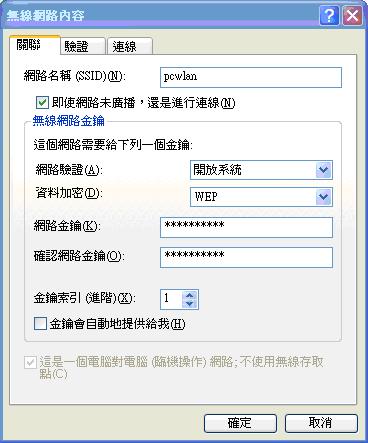
4.    【PC無線端】回無線網路頁簽-->新增慣用網路-->設定SSID為pcwlan網點密碼1234567890(可自定) ,完成後若需變更選pcwlan再按內容便可修改密碼等。勾選即使網路未廣播選項。
 
5.    【iPad無線端】設定-->Wi-Fi無線網路-->選pcwlan -->固定設定如下表,並連結時輸入密碼。

iPad無線IP位址
192.168.0.185

子網路遮罩
255.255.255.0

閘道位址

取消留白(更正)
DNS
168.95.1.1
與hinet dns位址同或其它DNS


6.    【iPad桌面】這部份需要越獄並裝好Cydia後,安裝Mobile Terminal,3Proxy,Backgrounder三個軟體,安裝完成後執行下列三個指令
A.回主畫面螢幕先執行Backgrounder,多工掛載器-->進Global-->設Backgrounder 模式。
B.回主畫面螢幕先執行Mobile Terminal,
C.在Mobile Terminal畫面下達socks [return] ,此為掛載代理伺服器。並在此按住HOME鍵當畫面出現Backgrounding Enabled時放開鍵,代理伺服器便進入背景執行模式了。
 
7.    【PC無線端】檢視可用的無線網路(PC端) 將之變為已連線。如果無法連線,請重作步驟5,並選取pcwlan連線。由於iPad沒有SSID 要把pc 的adhoc網路當SSID,
所以用iPad 來連PC, 如果連不上, 當PC在檢視我的網路中點PC adhoc 連線, 這時再進入 iPad的設定裡開關一下 Wifi 若設定對就可以連線了。
8.    【PC端瀏覽器】設Firefox 代理伺服器-->進階-->網路-->設定,定為 iPad的IP,port為1080。同時在Firefox 的瀏覽地址打入about:config,按下我發誓後找Network.proxy.socks_remote_dns 設為true。


9.    【PC端】設定完FireFox就可以連線了(拔掉有線試試看)。當不想用3G要將FireFox的代理伺服器設定及config還原。如果不能上網,先Ping 看看iPad有無通,再來Check DNS設定,若不行便要打開Firefox重回步驟8。

10. PC的網路速率測試結果約下行 2.72Mbps,上行約346Kbps,換個地點不知是否有影響。

參考:iPhone | How to Use Your iPhone as a Wireless Modem (Windows)