星期日, 4月 24, 2011

手把手設定iPad 3G當無線網點代理伺服器 (PC -->iPad 3G -->外部網路)

Spuggy  2011/4/24
有iPad 3G行動連線時用這招,要越獄,iPhone4 已經有無線熱點分享了所以不介紹了。
此方法讓iPad 3G的呈現方式與無線AP有點不太一樣,是比較像路由器的代理伺服器,受限於iPad的WiFi仍無法分享給多台電腦使用目前只能一台,可能可以在PC端加載適當的Router Table設定或iPad連無線AP當成熱點再分享給PC便可了,不知是否可行留給有需要的使用者自行嘗試。
本此實驗是透過PC 的無線與 iPad Wifi連接後再經由iPad 的3G連網。
若要利用PC連網 參考另一篇
1.    【PC無線端】關掉無用的驅動程式與防火牆等,本實驗的無線網卡為AR9285,Windows 系統為XP,不知其餘無線卡是否也可如此設定成功。打開無線網路內容-->右鍵(click) --> 內容 後將驅動成程式中的Hotspot Shield Helper Driver 與 Trend Micro Common Firewall Driver 先關掉。原則上只要留下 Internet Protocol (TCP/IP),其餘不相干的通通關掉。
 
僅保留無線TCP/IP
2.    【PC無線端】設定TCP/IP內容,定IP 為 192.168.0.1 並將預設閘道設與iPad IP連接相同,告訴無線是透過iPad WiFi --> 3G出閘門到外頭的世界。

無線IP位址
192.168.0.1

閘道位址
192.168.0.185
與iPad IP位址同
DNS伺服器
168.95.1.1
與hinet dns位址同

3.    【PC無線端】在無線網路連線的內容頁選無線網路頁簽-->進階 設為 ad hoc 網點。
 
4.    【PC無線端】回無線網路頁簽-->新增慣用網路-->設定SSID為pcwlan網點密碼1234567890(可自定) ,完成後若需變更選pcwlan再按內容便可修改密碼等。勾選即使網路未廣播選項。
 
5.    【iPad無線端】設定-->Wi-Fi無線網路-->選pcwlan -->固定設定如下表,並連結時輸入密碼。

iPad無線IP位址
192.168.0.185

子網路遮罩
255.255.255.0

閘道位址

取消留白(更正)
DNS
168.95.1.1
與hinet dns位址同或其它DNS


6.    【iPad桌面】這部份需要越獄並裝好Cydia後,安裝Mobile Terminal,3Proxy,Backgrounder三個軟體,安裝完成後執行下列三個指令
A.回主畫面螢幕先執行Backgrounder,多工掛載器-->進Global-->設Backgrounder 模式。
B.回主畫面螢幕先執行Mobile Terminal,
C.在Mobile Terminal畫面下達socks [return] ,此為掛載代理伺服器。並在此按住HOME鍵當畫面出現Backgrounding Enabled時放開鍵,代理伺服器便進入背景執行模式了。
 
7.    【PC無線端】檢視可用的無線網路(PC端) 將之變為已連線。如果無法連線,請重作步驟5,並選取pcwlan連線。由於iPad沒有SSID 要把pc 的adhoc網路當SSID,
所以用iPad 來連PC, 如果連不上, 當PC在檢視我的網路中點PC adhoc 連線, 這時再進入 iPad的設定裡開關一下 Wifi 若設定對就可以連線了。
8.    【PC端瀏覽器】設Firefox 代理伺服器-->進階-->網路-->設定,定為 iPad的IP,port為1080。同時在Firefox 的瀏覽地址打入about:config,按下我發誓後找Network.proxy.socks_remote_dns 設為true。


9.    【PC端】設定完FireFox就可以連線了(拔掉有線試試看)。當不想用3G要將FireFox的代理伺服器設定及config還原。如果不能上網,先Ping 看看iPad有無通,再來Check DNS設定,若不行便要打開Firefox重回步驟8。

10. PC的網路速率測試結果約下行 2.72Mbps,上行約346Kbps,換個地點不知是否有影響。

參考:iPhone | How to Use Your iPhone as a Wireless Modem (Windows)

手把手設定iPhone, iPad 透過Windows XP Wifi ad hoc 連網 (iPhone-->PC-->外部網路)

PC WiFi 當無線AP(無線分享器)
Spuggy 2011/4/24
沒有3G行動連線,有有線又沒有Wifi AP時用這招。無需越獄。
本此實驗是透過iPhone與 iPad 與PC 的無線連接後再經由PC有線連網,
若要反向透過iPad3G連網 參考另一篇


1.    【PC有線端】首先查看有線的IP -->開啟網路連線-->點選區域連線-->右鍵點選狀態-->詳細資料,把IP位址抄下如圖藍框處192.168.1.12,並記錄下有線的DNS(選一個)供iPhone端使用綠色部份。
 
區域連線狀態

有線IP位址
192.168.1.12

DNS伺服器
210.208.212.251

DNS的選用是依據各個環境設的,有的防火牆會擋掉外部的DNS,僅由內部提供,如果你設完有線的DNS可以在cmd shell 中打Ping www..sina.com [enter],看是否有回應,便知設定是否正確。
 
2.    【PC有線端】將有線區域網路設為分享,分享給無線網路連線。打開網路連線後,選區域網路-->右鍵點選內容-->進階勾選 允許其它網路使用者透過這台電腦網際往路連線來連線,並選取家用網路連線為無線網路連線-->確定。設定完成後區域連線會多一支手,這樣有線端的部份便算完成。
 
 
區域連線分享設定
3.    【PC無線端】關掉無用的驅動程式與防火牆等,本實驗的無線網卡為AR9285,不知其餘無線卡是否也可如此設定成功。打開無線網路內容-->右鍵(click) -->內容 後將驅動成程式中的Hotspot Shield Helper Driver 與 Trend Micro Common Firewall Driver 先關掉。原則上只要留下 Internet Protocol (TCP/IP),其餘不相干的通通關掉。
 
僅保留無線TCP/IP
4.    【PC無線端】設定TCP/IP內容,定IP 為 192.168.0.1 並將預設閘道設與有線連接相同,因為無線是當中繼點用來連接外部的iPhone(或iPad) 透過有線連網,所以無線的閘道要設與有線的IP相同,告訴無線從那裡出閘門到外頭的世界。
無線IP位址
192.168.0.1

閘道位址
192.168.1.12
與有線IP位址同
DNS伺服器
210.208.212.251
與有線dns位址同


5.    【PC無線端】在無線網路連線的內容頁選無線網路頁簽-->進階 設為 ad hoc 網點。
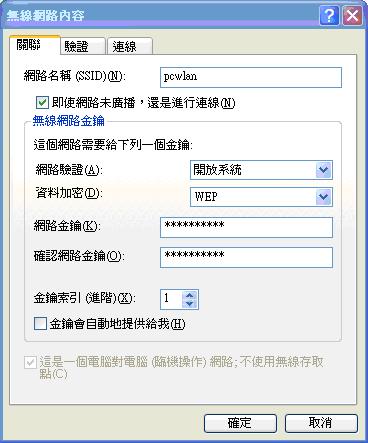
 
6.    【PC無線端】回無線網路頁簽-->新增慣用網路-->設定SSID為pcwlan網點密碼1234567890(可自定) ,完成後若需變更選pcwlan再按內容便可修改密碼等。勾選未廣播選項。
 
7.    【iPad無線端】設定-->Wi-Fi無線網路-->選pcwlan -->固定設定如下表
iPad無線IP位址
192.168.0.185

子網路遮罩
255.255.255.0

閘道位址
192.168.0.1
與pc無線IP相同
DNS伺服器
210.208.212.251
與有線dns位址同
8.    【PC無線端】檢視可用的無線網路(PC端) 變為連線。
9.    【PC端】測試是否連接-->進Cmd 執行Ping指令。
 
10.    【iPad端】如果沒有JB這步可省略,測試是否連接 用MobileTerimal 加上net-cmd ping 來達成,手先先看iPhone(iPad)是否與PC連,下Ping 192.168.0.1 若PC 端有回,就表是已正常連接,再來Ping www.sina.com 若也有回,就是DNS 設定成功,可以上網了。
 
Mobile Terminal Ping測試OK
11.    iPad 可以上網了。


星期三, 4月 13, 2011

iPad iPhone 搭配免費FileApp 讀第一筒金(Office EXCEL)

Spuggy 2011/04/13
    第一筒金試算表是筆者寫的股票交易流水帳。
    有iPhone 及 iPad 可以透過免費的FileApp 來讀Excel File, 雖然沒辦法更改,但可把操作的結果帶著走。FileApp可以讀很多種檔案類型免費,FileApp Pro 增加編修功能要錢----暫不需要。
    沒JB可以用Wifi的方式傳 FileApp Getting Start.pdf 有教。

    越獄過的iPad 用i-FunBox,它是PC端的應用軟體連線後可以對iOS的檔案系統作搜尋、拷備、與PC互傳檔案,此處將檔案直接拷到FileApp的文件夾裡。
1.    插上USB 與電腦連接。
2.    開啟iOS檔案系統目錄
/User/Application/FileApp/Docements/Start Here
 
3.    在檔案檢視窗裡按老鼠右鍵選
   
選電腦檔案複製過去便可以在iPad 或你的iPhone上用FileApp讀取了。
4.在iPad開啟FileApp,可看到PC傳過去的檔案,直接點擊開啟閱覽,還可以選工作頁(Sheet),在上頭點一下便可。
 

星期一, 4月 04, 2011

iOS 4.3.1 完美越獄發布

美國時間4月4日4點4分的新聞
http://www.iclarified.com/entry/index.php?enid=14561
iclarified. 網站有官方所有的下載檔案與英文教學,暫不支援iPad2與解鎖,解鎖稍後才會釋出。


約台北下午兩點左右
Dev_Team Blog 採用Stefan Esser (@i0n1c on twitter)發現的漏洞,終於發布了 最新版 iOS 4.3.1 的越獄工具,紅零 redsn0w_win_0.9.6rc9。

趁有空把自己的iPhone4, iPad 拿出來試刀。

戰果報告:
iPad 1代成功
iPhone 4 碰到1013 奮鬥中,4/5已成功逃獄,原因與Host有關,但也可能一窩蜂網路過載有關。

星期六, 4月 02, 2011

第一筒金-----用VBA寫 投資理財股票試算表

作者:Spuggy
2011/4/1

第一筒金 是一個簡單的股票操作管理表
Excel VBA的小應用


最近房價漲,黃金飆漲,石油也漲,民生物資更是漲翻了,就只有口袋的現金不增,故做個理財小工具供各位使用,請謹慎小心腳踏實地,相信第一筒金會讓你不用懷念流金歲月、金大班最後一夜轉變成你的黃金年代。

下載MF點  V0.50版9819445B0C627DA87718A44E139B9B05 stock_0_50.zip
 

它有幾個特點
1.    訂定複利表呈現年度的操作目標與績效。
2.    簡單增加交割清單,買或賣。
3.    改完交割記錄自動匯算出各種股票庫存、賺賠、平均成本等。
4.    合併股票庫存帳目與現金帳目,告知目前還有多少現金,並可自網頁匯入現價,算出股票現值。
5.    可於年度結算匯出次年。

雖然這是股票試算沒有融資劵,但也可以作為其它投資理財的試算表,只須將標的改成房子、基金等便可。


如何使用
首先進入「複利表」試算頁面,填好三項數值分別為
覺醒年:有道是先知先覺、後知後覺,還是不知不覺,這仰賴個人天分,勉強不來,記得我想要投資理財已過而立之年,但還寧願自己是不知不覺未曾醒過。廢話少說這格填上開始的年份如2011年。

第一筒金(萬):這裡填上你的賭本,哈~~是投資的第一筒金,別被數量萬嚇到,還是都可以玩的,只是將複利表以萬為數量級。

複利率:常聽人說每年賺十趴,年輕只要每個月出個幾千元,退休就有幾千萬,這就是用複利的方式算的,但這只是紙上富貴,這種好康不會像頭彩平白無故掉下來,還是當作一種崇高的理想遠大的抱負,用力定下你的百分比。

輸入完以上三項,會自動列出今後二十年的目標,請腳踏實地往上爬,心想事成。

下列項目有需要才更動
股價網址:讓程式自動從網頁捉股價結算,標的名稱一定要以代碼啟頭,不然會捉不到股價,如2454聯發科。目前只能用Yahoo捉股價,不能更改。

手續費率:劵商的手續費是千分之一點四二五,買賣股票要付的就是這個,另外政府對賣方還徵千分之三的稅率,這裡只開放手續費更改,因為這年頭股民可以到處靠行,有的劵商自動降手續費以吸引股民加入,還有操作達到一定以上的量便送iPad的花招,網路下單手續費半價優惠,就是改這項。
如半價優惠,請填入數值 0.07125%。

上述都填完了,便按下清除舊資料,或 按钮,會跑出覺醒年度交割清單頁面,如下圖所示,使用者只須簡單匯入或逐筆輸入交易記錄。

交割清單頁面

按 增加一筆買單,填入相關的股數與買入單價。如果你的標的不是股票那內建的公式可能就不適用了,你可以填上實際的應收與應付,最後一欄會自動核算現金結餘。
按 增加一筆賣單,填入相關的股數與賣出單價。

買賣交割清單登記完成後,匯總表會自動匯總庫存並結算出現值、賺賠、損益率、平均單價成本等,但要記住落袋為安時賺賠才有意義。平均單價是反應操作該檔股票從一開始到目前的賺賠總結,有可能剩下零股,因為賺致成本為負值,表示這些零股是不花半毛錢得到的,缺點是當前期賺了十萬但最近五張套牢賠錢,也會因攤平而看不出賠錢,可以用不同的股票名分開,如2474可成 與2474可成a,當然也不用想太多直接用了就懂了。
按 會從網頁匯入股價,自動結算出現值。

按 會將今年的剩餘庫結存匯總到下一年度一張新的交割清單。讓你忘卻痛苦,或避免得意忘形。

以上是所有的操作方法,歡迎給點意見或回饋問題點。
本人不負責操作損失或電腦掛點,請小心使用、自行負責。

最後,祝各位都能升級到彩色人生等級。

星期三, 12月 22, 2010

貓頭鷹(Barn Owl幫我裊 8P) PSP直書閱覽器

作者:Spuggy
這是我第一個PSP程式,雖然有很多Reader 但還是喜歡直書。

解壓後將檔案放在ms0:\PSP\GAME\TxtViewer 目錄下 ;TXT檔也以可放在一起或另建目錄放。目前TXT只支援PSP內建字 無法更換;PDB可用TTF字但換頁效能差些。

*注意*筆者的PSP是最胖最老的1007版,如果發現有當機問題,請先調 CPU Clock 看看且充飽電,若還不行請將好讀pdb檔名留言,2011年元旦後會抽空解解看!
歡迎讀者來函建議指教。0.5版已解pdb當機問題。


支援單一檔案直接PSP閱讀TXT檔及好讀PDB檔UPDB檔
支援UCS2/UTF8/BIG5/GBK/SJIS

2011/11/30

升級6.60ME版注意,BIG5碼會不見,這時要用Recovery Menu,把缺的碼本從舊版的Flash0備份裡拷進去機器的flash0
1. flash0\kd\resource 目錄裡的三個dat檔,其中有一個big5_table.dat,另兩個為cp949_table.dat,gbk_table.dat。
2. flash0\vsh\etc 下的 cptbl.dat。

2011/01/09 0.64 版(MF下載 ) MD5:98829DC67BCB6493D29C78788D921213
解更多BUG 更穩定些 調整按鍵敏感度
目錄固定在ms0:/PSP/GAME/TxtViewer
pdb支援Freetype TTF字型, 將TTF檔名改成 font.ttf 放入TxtViewer目錄

2011/01/08 0.60 版(MF下載 ) MD5:8b2845185fb8c1c83999de76e77f86b4
解一些BUG,還有一些BUG,但比較穩定。
pdb支援Freetype TTF字型, 將TTF檔名改成 font.ttf 放入TxtViewer目錄
UPDB檔章節RECORD會抓錯已修正。


2010/12/30 0.54 版(MF下載 ) MD5:c837a17349dc02fc3853f33c7ac99dec
新功能 好讀UPDB檔,但還有一些UPDB檔章節RECORD會抓錯,有空再改。


2010/12/23 0.53 版(MF下載 ) MD5:f9fd4d1dbeeb4687f7b6a195bcf62c19
新功能 TXT支援支援UCS2/UTF8/BIG5/GBK/SJIS 自動辨識
導入 MPL 1.1/GPL 2.0/LGPL 2.1 LICENSE的nsUniversalDetector


2010/12/22 0.51 版(MF下載 ) MD5:80d3d4169b231d18fe4d8fcd0e8d1ea7
新功能 pdb支援TTF字型, 將TTF字型檔檔名改成 font.ttf 放入TxtViewer目錄
新功能 pdb增加時鐘顯示


2010/12/18 0.40 版(MF下載 ) MD5:5333e6cbbc8ef987cdcee35f33703717
Fixed PDB檔 因TXT頁碼轉數進入pdb造成衝突當機
新功能 PDB檔案列表會顯示書名

2010/05/04 0.31 五四紀念版(MF下載) MD5:f8cda937edfacfbcb8fa9149144c5301
Fixed pdb記憶體問題


2010/5/02 0.30 版
支援好讀PDB檔(BIG5)
       a 按SELECT選擇鍵開卷(開TXT或PDB檔),上下鍵選檔,○開檔。
       b 按START開目錄(PDB檔),上下鍵選章節,○翻到章節。
       c 按○直屏橫屏切換。
       d 按△字型變大變小。
       e 按□字碼編碼選擇。
       f 按左:下一頁。
       g 按右:上一頁。
       h 按上:上十頁(上一章)。
       f 按下:下十頁(下一章)。

2010/4/11 0.21 版
Fix Bug: UCS2

2010/4/04 0.01 版
用PSP寫一簡單的TXT檔直書閱覽器,無需轉檔,馬上上手。
就是要有「古」氣、正「體」、直「書」。請愛護地球資源;減少列印。
    1 將對應橫符字元轉成直符。
    2 半符轉九十度。
    3 段落縮排。
    4 全符空白刪除、半符空白保留。
    5 依次字型定義視窗大小,並依直書排列
    6 提供熱鍵執行:
       a 按START開卷(開TXT檔),上下鍵選檔,○開檔
       b 按○直屏橫屏切換
       c 按△字型變大變小
       d 按□字碼編碼選擇
       e 按左:下一頁
       f 按右:上一頁
       g 按上:上十頁
       h 按下:下十頁
免費軟體、歡迎試用、開卷有益。
本人不負責因使用此軟體所造成任何的損害(例如:走路看書撞到頭,躺著幹落枕等)
部落:http://spuggy0919.blogspot.com/
作者:spuggy0919@gmail.com

下載:MF (0.30)
MD5: 1fb52fca821d01551b9a730e5af16fe5


按 [SELECT]選檔


按 [Start] 選章節(僅好讀PDB格式)


按 [○] 直屏橫屏切換

星期二, 8月 31, 2010

簡單轉好讀pdb(BIG5)到TXT(UTF8)檔

作者:Spuggy

PSP用這個便可以讀pdb。
除非你的設備不支援pdb,才需要用到此轉換方式,不然還是去好讀網站找工具來讀。
由於我的 IRex DR1000s還不支援好讀軟體,剛把DR1000S的直書插件完成了,暫時用這方式轉入DR1000S試用看看效果還不錯。

這裡介紹一種簡單的兩階段方式可以轉BIG5的pdb成TXT(UTF8),可能只能在BIG5編碼環境下才能用。
第一階:(TXT轉UTF8)
1.用Windows NotePad 開啟檔案。

2.選取檔頭亂碼部份並刪除檔頭部份。

3.另存新檔選UTF8編碼。


第二階:用免費編輯軟體,刪除重覆的斷行〈若斷行不影響可忽略此步驟〉:
再用RJ TextEd 開啟檔案
1. 選以十六進位方式檢視

2. 將兩組0d00 0a00 0d00 0a00 取代成一組0d00 0a00 0d00 0a00 繼續到全部取代完成。
(為文字 不能勾選)。


3. 存檔。
 這樣便完成了是一整個TXT, 若要分章節個別TXT檔的請用好讀的mpdb 轉。

星期六, 8月 28, 2010

DR1000S 中文 TXT (utf8) 直排(豎排)萬用文件插件(UDV plugin)

作者:Spuggy
首先必須先安裝中文字型,再安裝此插件。
將TXT檔用Windows Notepad轉成UTF8編碼。
開啟檔案選字體級數22P便可。


v0.2b 2010/09/18 下載
只支援1.7.1版iOn 平台,2.0不相容。
修正前一版不能橫書的困擾,可由Rotate ICON 直接選要橫書/直書。
直書(Portrait)-->Rotate-->橫書(Landscape) -->Rotate-->橫書(Portrait)-->Rotate-->直書(Landscape)


Vertical Portrait --Rotate--> Horizontal landscape--Rotate--> Horizontal Portrait --Rotate--> Vertical Landscape.
Vertical Layout is useful for CJK, not Latin.
Before Install, you need to Install Chinese Font.
 

v0.2 2010/09/18
警告:0.2 版將0.1 UI倒正,但副作用是 PageFlow的開啟仍以橫排為主,方向上下與直書左右不同;另外英文的紙張方向會倒置。介意的請勿安裝!


v0.1 2010/08/30 安裝 下載一

In Pango_renderer.cpp three define variables
//#define _UKAI_ // fine tune the punctuations for ukai.ttc
//#define _UMING_ // fine tune the punctuations for uming.ttc
#define _WQY_ZENHEI_ // fine tune the punctuations for wqy_zenhei.ttc


IRex 破產後又重整換成一家 IRX Innovations. 看來我的DR1000s只能自己努力了。
週末剛把插件做完,待整理完後再上傳分享讀者使用。先附上兩張照片